





Guida passo-passo: avvio (boot) da USB
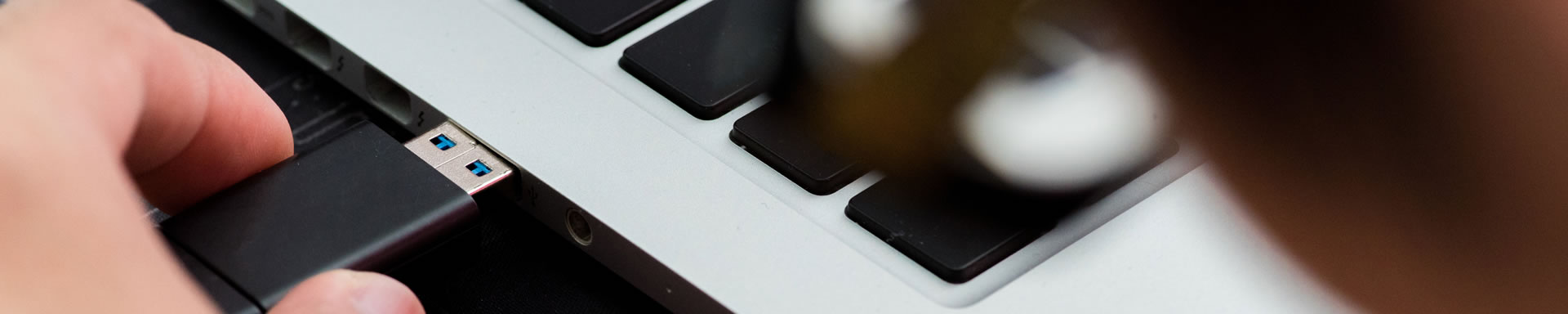
1. Configurare il BIOS/UEFI del PC per il boot da USB
Questa fase può variare a seconda del produttore (ASUS, HP, Lenovo, Dell, Acer, ecc.).
Questi i punti comuni:
- Riavvia il PC e entra nel BIOS/UEFI premendo il tasto mostrato all’avvio (ESC, F2, F10, F12, DEL/CANC sono i più comuni).
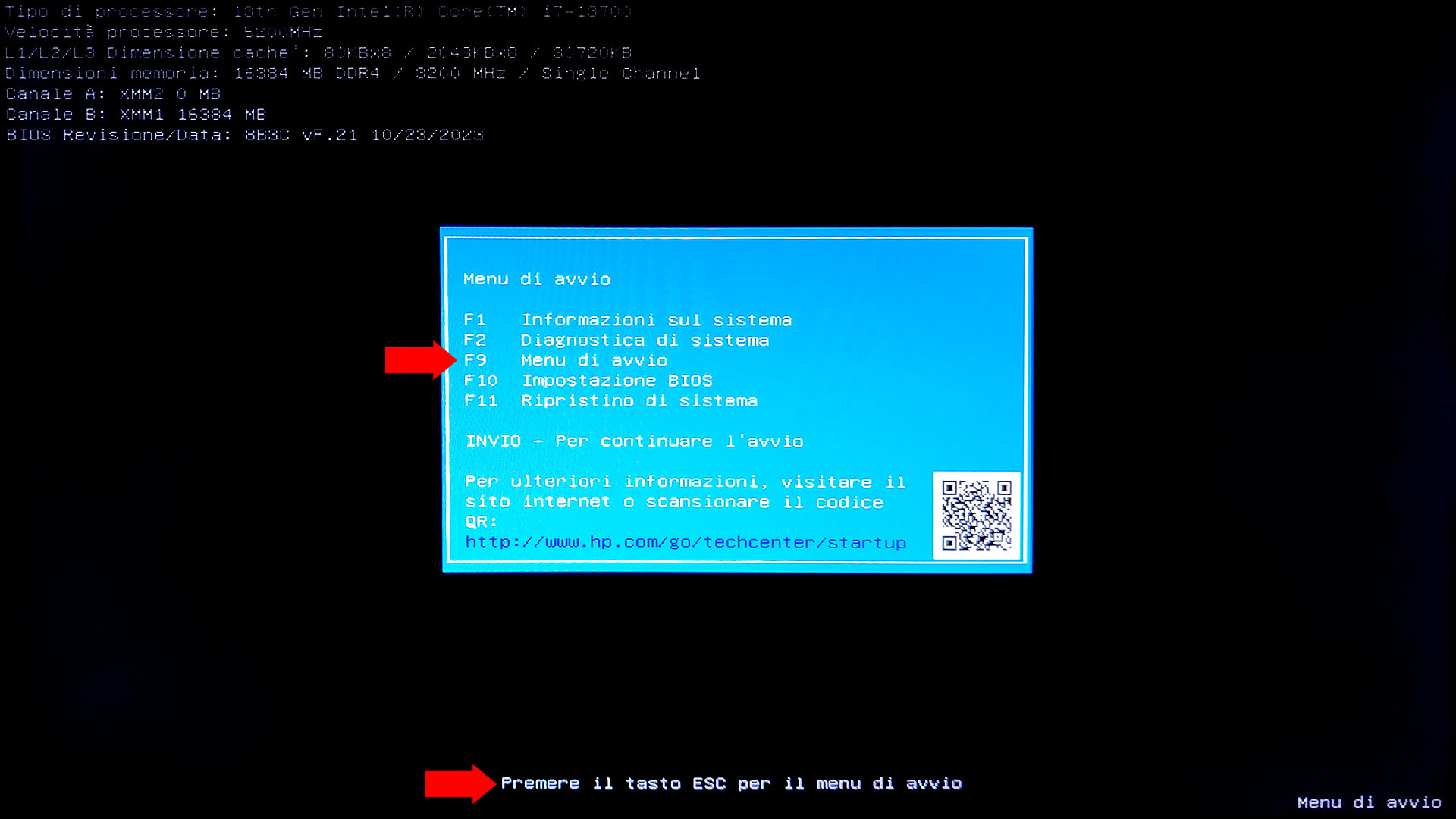
- Opzione 1 — Menu di avvio rapido (Boot Menu): molti PC permettono di premere un tasto (es. F9, F12 o ESC) per scegliere il dispositivo di boot senza cambiare le impostazioni permanenti.
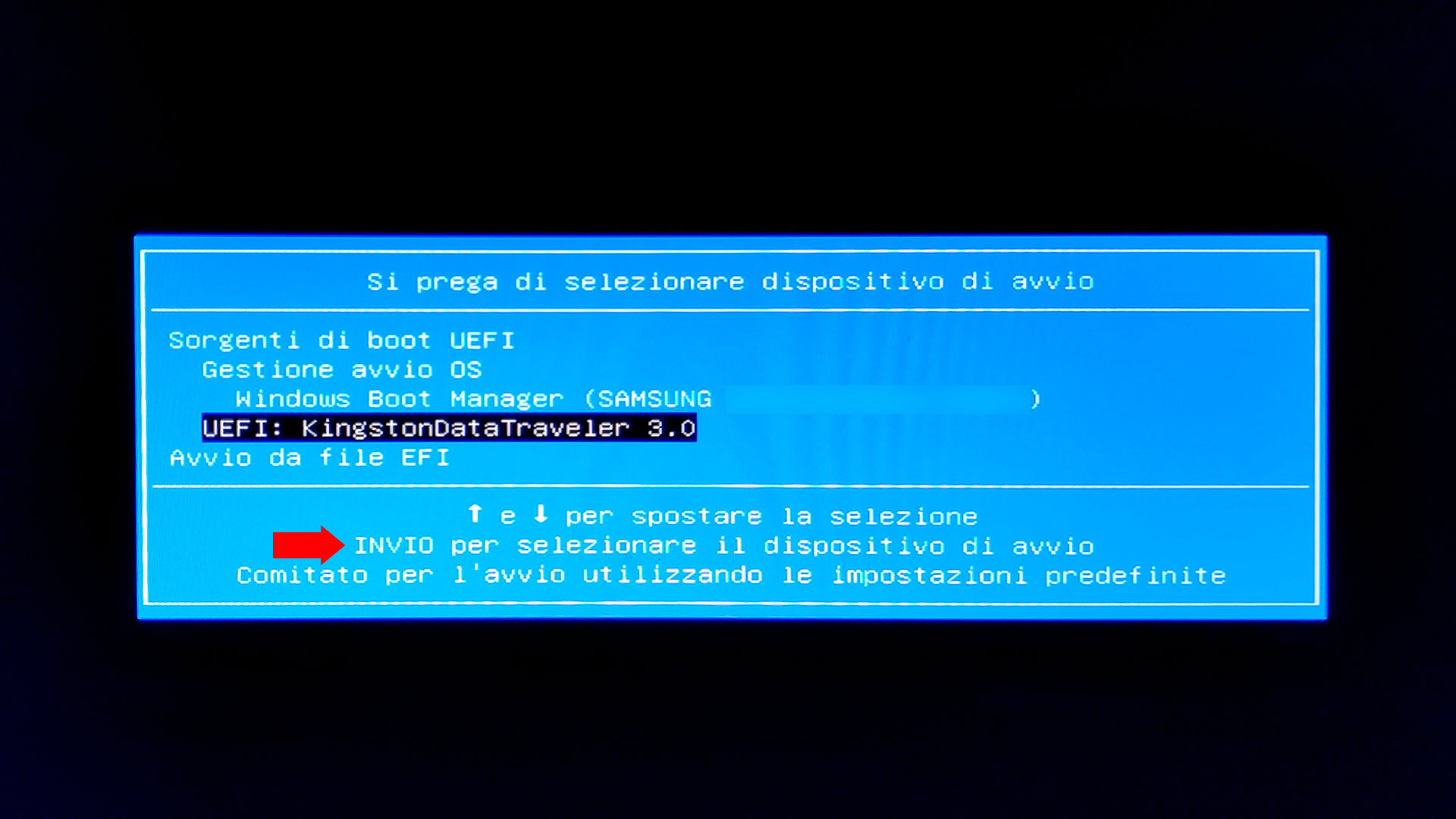
- Opzione 2 — Impostazioni BIOS/UEFI: Vai alla sezione Boot o Boot Order e imposta la pennetta USB come primo dispositivo. Salva le impostazioni (Save & Exit) e riavvia.
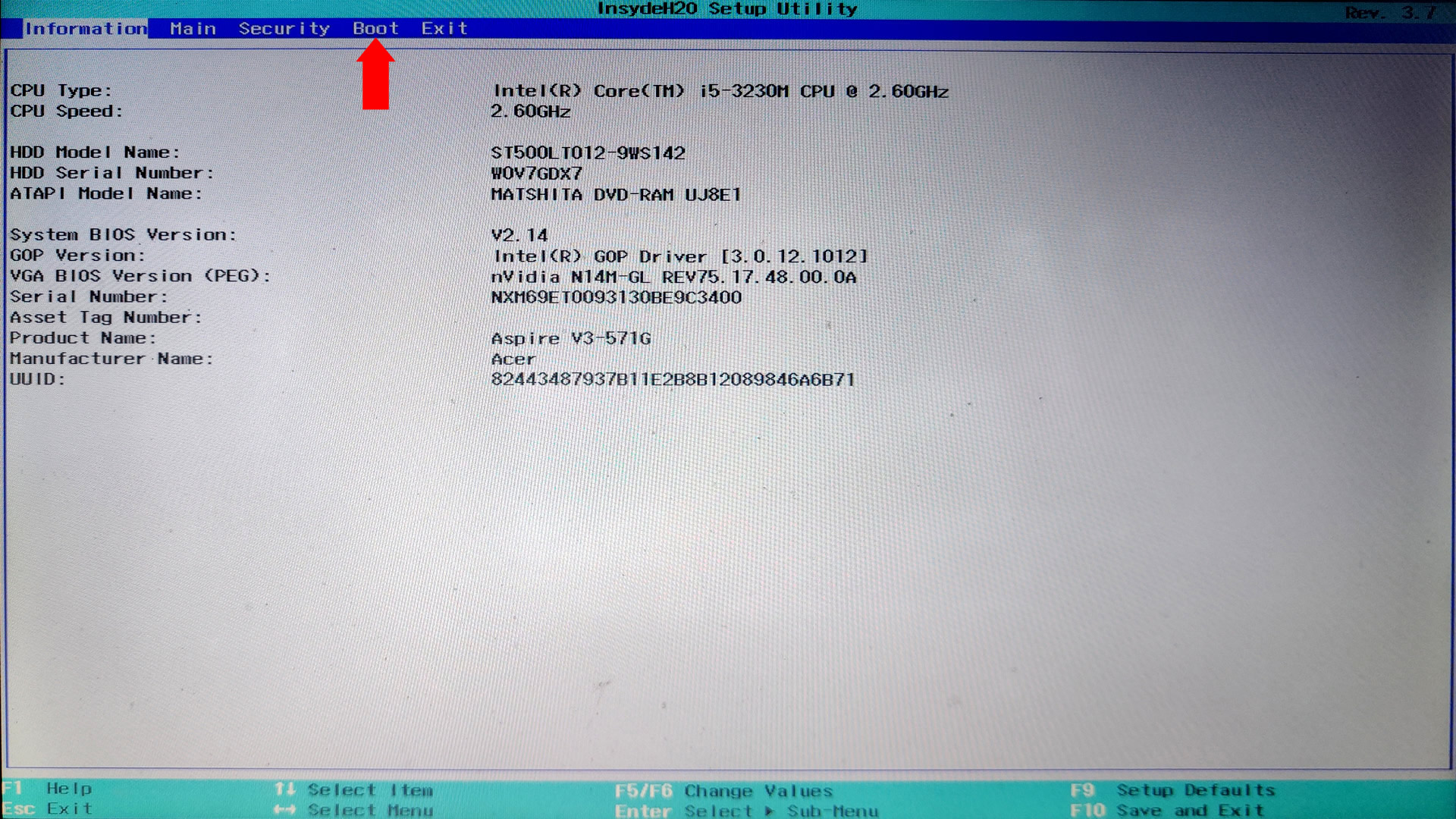
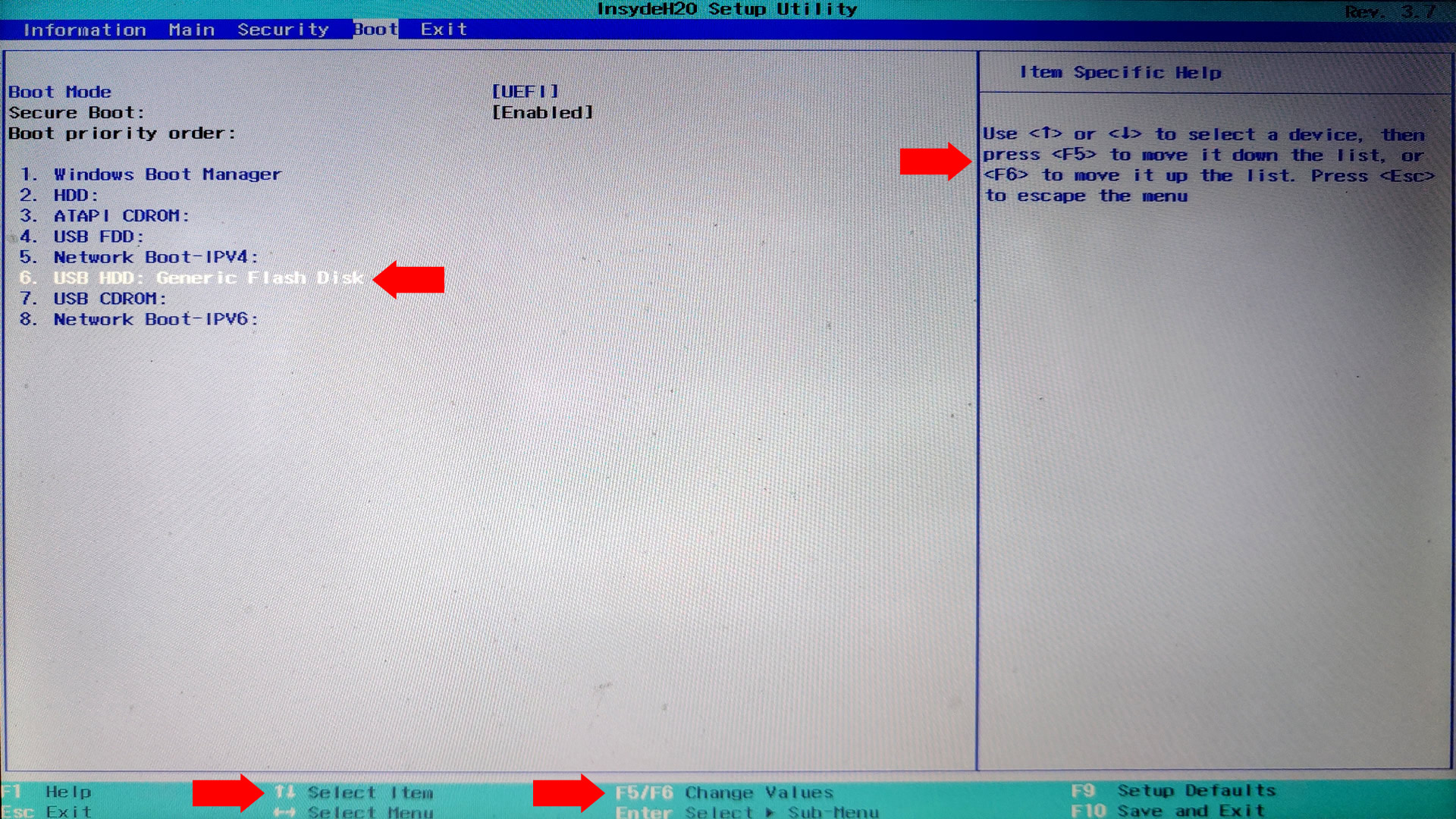
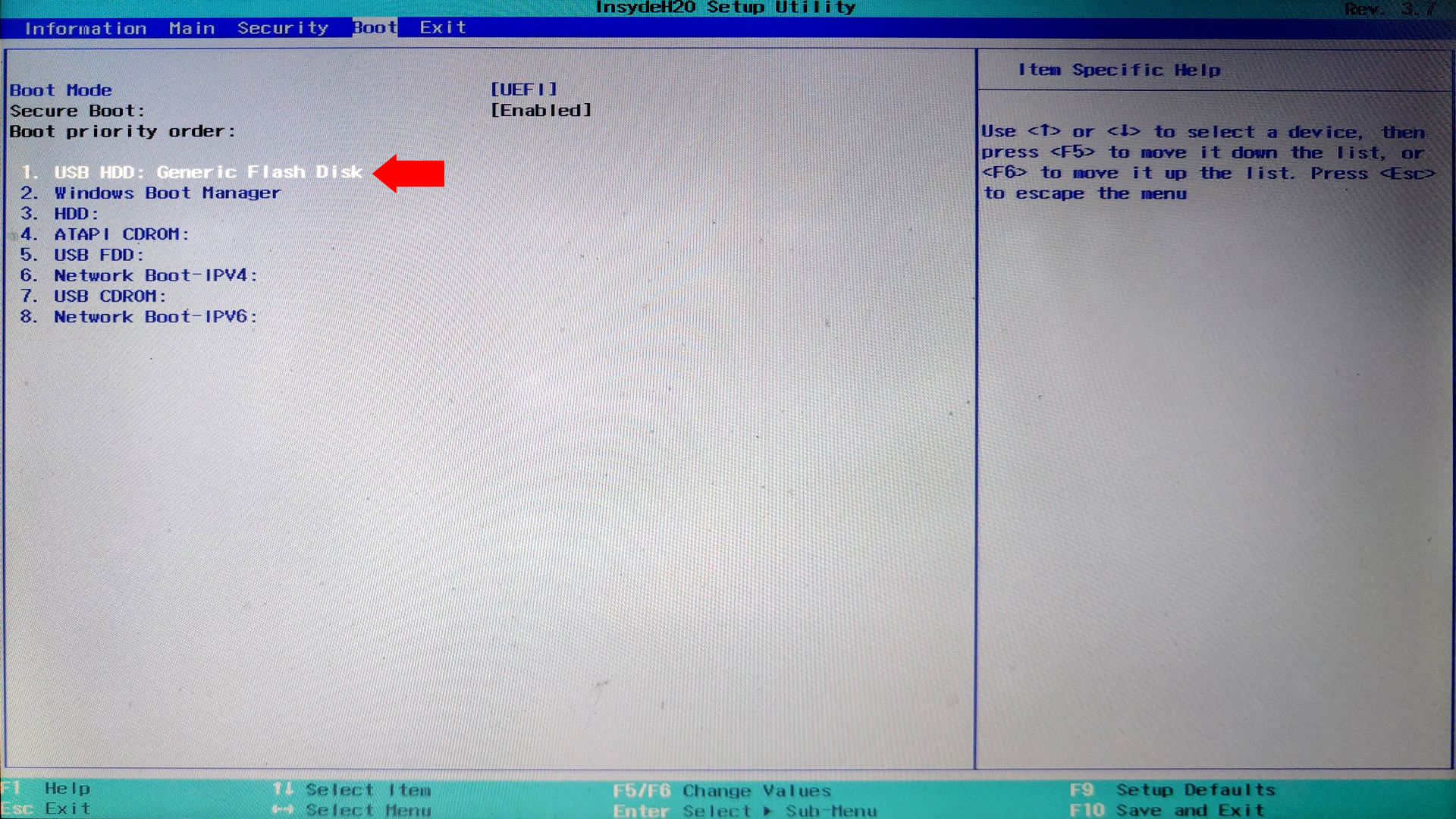
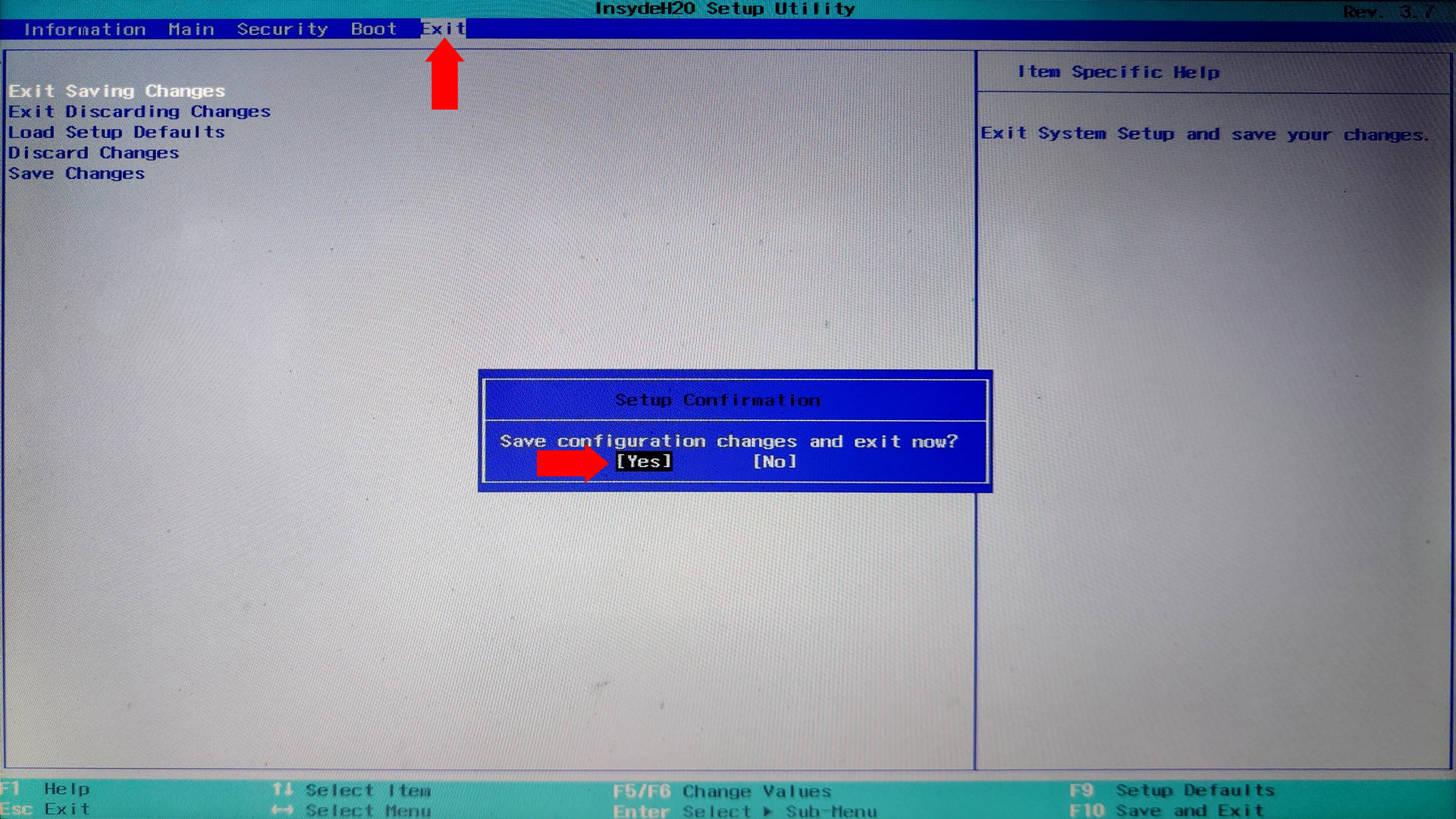
- Attenzione: cambiare impostazioni del BIOS/UEFI può influire sull’avvio del sistema. Annota le impostazioni originali prima di modificarle.
2. Avviare il PC dalla pennetta USB e installare Windows
- Con la pennetta inserita, riavvia il PC.
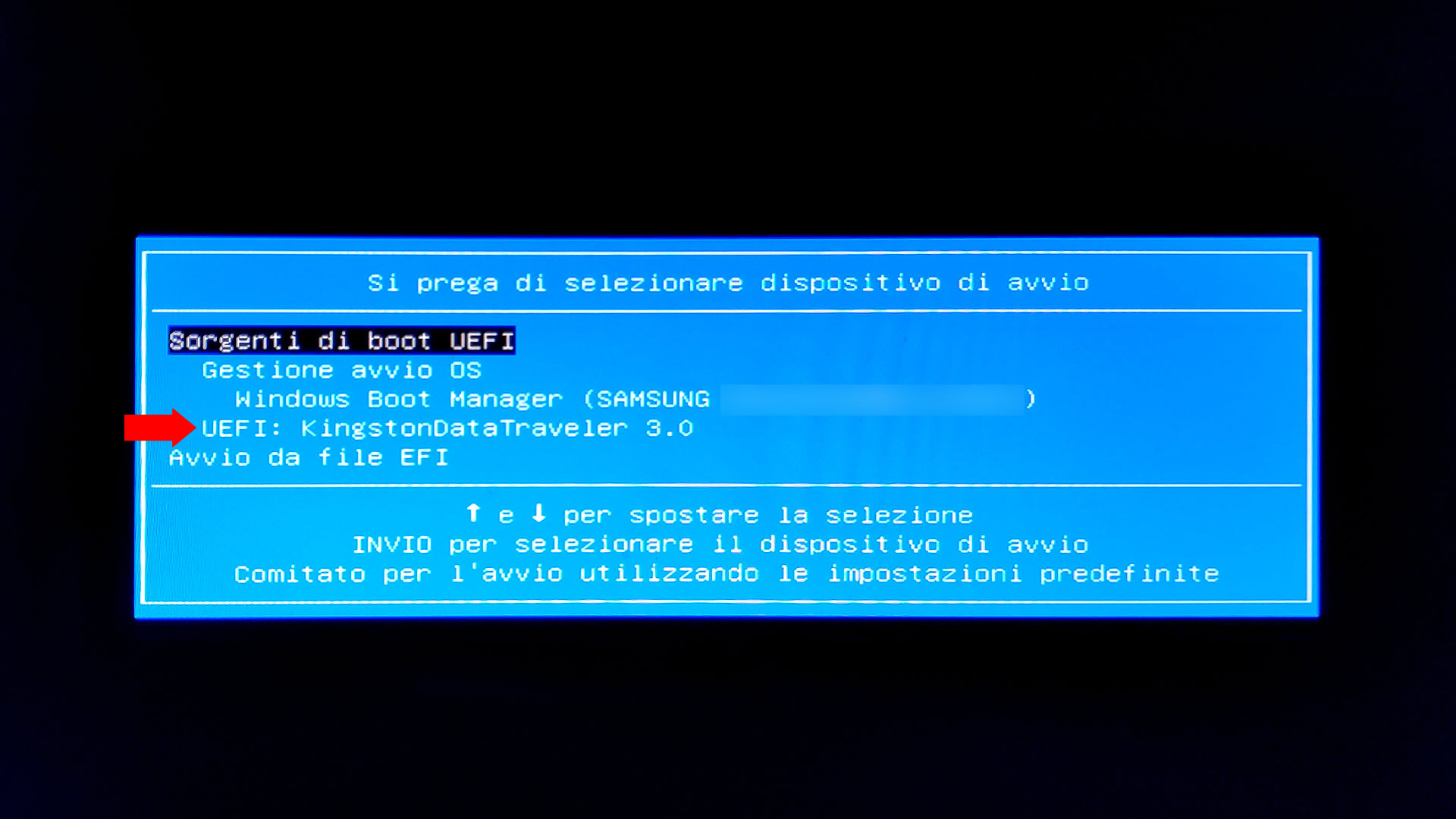
- Se hai usato il Boot Menu (Opzione 1, F9/F12/ESC a seconda del PC), seleziona la pennetta USB dall’elenco dei dispositivi di avvio.
- Se hai cambiato l’ordine di avvio nel BIOS/UEFI (Opzione 2), il PC dovrebbe avviarsi automaticamente dalla pennetta.
- Segui le istruzioni dell’installer di Windows per completare la configurazione (per maggiori informazioni consulta le Guide per Windows 10 e Windows 11).
3. Troubleshooting (problemi comuni)
Il PC non vede la pennetta USB
- Prova un’altra porta USB (preferibilmente USB 2.0 per compatibilità su macchine vecchie).
- Verifica che la pennetta sia correttamente creata e contenga i file di avvio (per maggiori informazioni consulta le Guide per Windows 10 e Windows 11).
- Controlla le impostazioni BIOS: assicurati che l’USB boot sia abilitato e che Secure Boot non stia bloccando l’avvio.
Errore: “No bootable device”
- Probabile ISO non scritta correttamente o pennetta non avviabile: ricrea la pennetta tramite lo strumento dedicato di Windows (per maggiori informazioni consulta le Guide per Windows 10 e Windows 11).
4. Dopo l’installazione / rimozione sicura
- Dopo aver completato l’installazione o le operazioni, rimuovi la pennetta solo quando il sistema è spento o quando il sistema operativo lo consente.
- Se hai cambiato il Boot Order nel BIOS (Opzione 2) e vuoi tornare alle impostazioni originali, accedi nuovamente al BIOS e ripristina l’ordine precedente.

Accedi
Continuando con l'autenticazione dichiari di accettare Termini e Condizioni, Politica sulla Privacy e Informativa sull'utilizzo dei Cookies.
Non hai ancora un Account? Registrati Ora