
Guida all’Installazione di Windows 11 utilizzando lo strumento Rufus
Premessa
In alcuni casi il Media Creation Tool ufficiale di Microsoft può non funzionare correttamente, specialmente se eseguito su alcuni computer con Windows 10 che presentano errori durante l’avvio o problemi di compatibilità. In queste situazioni, utilizzare Rufus insieme al file ISO ufficiale di Windows 11 rappresenta una soluzione affidabile e flessibile: permette infatti di creare una chiavetta USB avviabile senza dipendere da strumenti Microsoft, mantenendo il pieno controllo sulle impostazioni di partizione, file system e modalità di avvio.
Requisiti preliminari
- PC con connessione a Internet per il download della ISO e di Rufus.
- Una penna USB da almeno 8 GB (meglio 16 GB).
- Spazio su disco per scaricare temporaneamente la ISO (circa 6 GB).
- Verifica che il PC soddisfi i requisiti minimi di Windows 11.
- Facoltativo: un backup completo dei dati presenti sul PC di destinazione.
Passaggi per l’installazione
1. Scaricare la ISO di Windows 11 dal sito Microsoft
- Apri il browser e vai alla Pagina ufficiale di download di Windows 11 su Microsoft.
- Scorri la pagina fino a trovare la sezione dedicata al Download dell’ISO di Windows 11.
- Seleziona la lingua desiderata (es. Italiano) e poi clicca su Scarica per ottenere il file ISO.
- Salva il file ISO in una cartella facilmente raggiungibile (ad esempio il Desktop).
2. Scaricare Rufus
- Visita il sito ufficiale Rufus e scarica l’ultima versione disponibile (file eseguibile .EXE).
- Salva Rufus sul tuo PC. Non è necessaria un’installazione: Rufus è un eseguibile portatile.
3. Creare la pennetta avviabile con Rufus
Collega la pennetta USB al PC e avvia Rufus (cliccando sul file EXE scaricato). Poi segui questi passaggi:
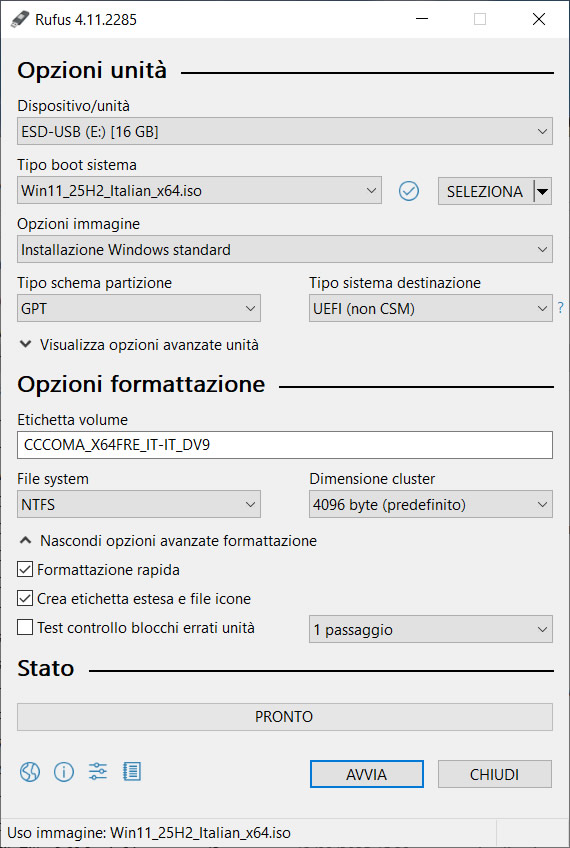
- Dispositivo/unità: seleziona la pennetta USB corretta dal menu a tendina.
- Tipo boot sistema: clicca su SELEZIONA e scegli la ISO di Windows 11 scaricata.
- Opzione immagine: Lascia inalterato su Installazione Windows Standard.
- Tipo schema partizione/sistema destinazione: scegli GPT e target UEFI (queste sono le impostazioni valide per la maggior parte dei dispositivi).
- Lascia inalterate le altre impostazioni e clicca su AVVIA. Rufus ti avviserà che la pennetta verrà formattata: conferma per procedere. Attenzione: La procedura formatta la pennetta e cancella tutti i dati contenuti!
4. Personalizzazione dell’esperienza di installazione di Windows con Rufus
Quando si prepara la chiavetta USB con Rufus, dopo aver selezionato l’immagine ISO di Windows 11, viene mostrata una finestra che consente di personalizzare alcuni aspetti dell’installazione. Ecco il significato di ciascuna opzione:
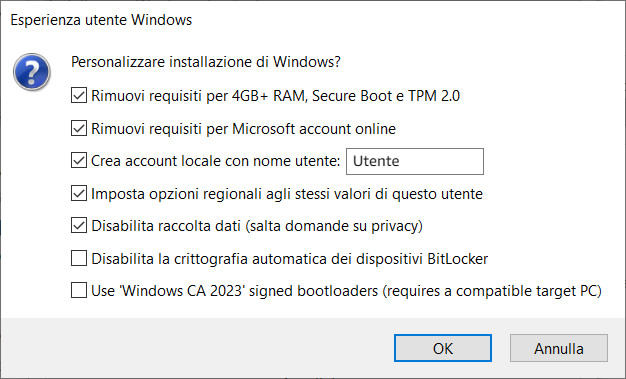
- Rimuovi requisiti per 4GB+ RAM, Secure Boot e TPM 2.0: Questa opzione permette di eliminare i controlli hardware minimi richiesti da Windows 11 (TPM 2.0, Secure Boot e almeno 4 GB di RAM). È utile per installare il sistema anche su computer non ufficialmente compatibili, ma occorre essere consapevoli che Windows 11 potrebbe non funzionare al meglio.
- Rimuovi requisiti per Microsoft account online: Consente di saltare la richiesta di accesso o creazione di un account Microsoft durante la configurazione iniziale, permettendo di procedere con un account locale senza connessione a Internet.
- Crea account locale con nome utente: Permette di preimpostare un account locale con un nome personalizzato (es. “Utente”, “Mario”, “Admin”). Durante l’installazione, Windows creerà automaticamente questo profilo.
- Imposta opzioni regionali agli stessi valori di questo utente: Imposta automaticamente lingua, formato ora, tastiera e area geografica in base alle impostazioni del computer usato per creare la chiavetta, evitando di doverle scegliere manualmente durante l’installazione.
- Disabilita raccolta dati (salta domande su privacy): Configura l’installazione in modo da saltare tutte le schermate relative alle impostazioni sulla privacy (raccolta dati, pubblicità personalizzata, assistente vocale, ecc.), velocizzando il processo di installazione.
- Disabilita la crittografia automatica dei dispositivi BitLocker (per utenti esperti): Impedisce a Windows di attivare automaticamente la crittografia del disco (BitLocker) durante l’installazione. È utile se si preferisce mantenere il disco non crittografato o abilitare la crittografia manualmente in seguito.
- Use “Windows CA 2023” signed bootloaders (per utenti esperti): Fa sì che Rufus utilizzi bootloader firmati con certificati Microsoft aggiornati al 2023, migliorando la compatibilità con sistemi UEFI più recenti. Può essere lasciata deselezionata salvo casi particolari di incompatibilità.
- Una volta scelte le opzioni desiderate, cliccare su OK per procedere alla scrittura della chiavetta.
5. Prepararsi all’installazione di Windows
- Inserisci la chiavetta USB nel PC su cui desideri installare Windows 11 e riavvia il computer.
- Se a questo punto vedi apparire la schermata per l’installazione di Windows 11 vai direttamente alla Sezione 6 – Installare Windows 11. Se invece non dovesse partire il supporto di installazione significa che il PC non si sta avviando dalla pennetta USB appena creata ma da un altro supporto, presumibilmente il disco rigido interno. Consulta allora la Guida dedicata per l’avvio (boot) da pennetta USB.
6. Installare Windows 11
- Il computer avvierà il supporto di installazione e verrà visualizzata la schermata di installazione di Windows 11.
- Seleziona la lingua, il fuso orario e altre preferenze, quindi fai clic su “Avanti”.
- Fai clic su “Installa ora” e inserisci il codice prodotto ricevuto dopo l’acquisto, quando richiesto.
- Scegli il tipo di installazione: “Aggiorna” (mantiene i file esistenti) o “Personalizzata” (installazione pulita, cancella tutto il contenuto del disco).
- Se scegli “Personalizzata”, seleziona l’unità e/o la partizione su cui installare Windows 11 e fai clic su “Avanti”.
- Segui le istruzioni per completare l’installazione.
- Una volta effettuato il primo accesso a Windows connetti il computer ad una rete ed esegui tutti gli aggiornamenti proposti da Microsoft per ottimizzare al meglio il sistema operativo.
Riepilogo rapido
- Scarica la ISO di Windows 11 dal sito Microsoft.
- Scarica Rufus dal sito ufficiale.
- Collega una pennetta USB (8–16 GB) e avvia Rufus.
- Seleziona la ISO, scegli GPT/UEFI e crea la pennetta avviabile.
- Avvia il PC dalla USB, segui l’installer e completa l’installazione di Windows 11.
- Al termine, installa driver e aggiornamenti e attiva Windows.

Accedi
Continuando con l'autenticazione dichiari di accettare Termini e Condizioni, Politica sulla Privacy e Informativa sull'utilizzo dei Cookies.
Non hai ancora un Account? Registrati Ora