
Guida all’installazione di Office con attivazione telefonica

1. Preparazione
- Assicurati di avere il PC con Windows pronto all’installazione.
- Verifica la connessione a internet (necessaria solo per il download, non per l’attivazione telefonica).
- Controlla l’indirizzo email utilizzato per effettuare l’acquisto sul nostro sito. Lì riceverai il link per il download del prodotto e il Product Key.
- Se sono presenti versioni precedenti di Office, procedi alla disinstallazione tramite Pannello di Controllo → App e funzionalità.
2. Ricezione dei file e del Product Key
- Una volta completato l’acquisto riceverai via email:
- Il link per scaricare la versione di Microsoft Office scelta.
- Il Product Key da usare per l’attivazione.
3. Download e installazione
- Apri il link fornito tramite browser sul PC e avvia il download del pacchetto Office.
- Al termine del download, apri il file eseguibile per iniziare l’installazione.
- Segui le istruzioni sullo schermo, accettando il contratto di licenza e scegliendo il percorso di installazione se necessario.
- L’installazione può durare qualche minuto. Al termine comparirà la schermata di conferma.
4. Avvio di Office
- Apri una qualsiasi applicazione di Office (Word, Excel, PowerPoint, …).
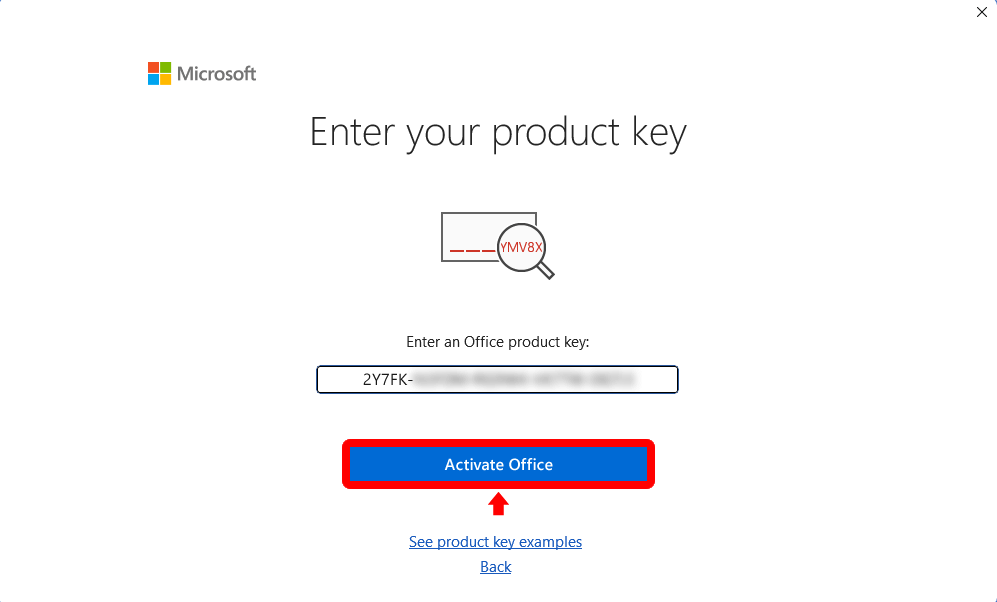
- Comparirà una finestra che richiede l’inserimento del Product Key ricevuto via email. Inseriscilo nel campo dedicato e clicca su Attiva Office. Se la schermata non dovesse aprirsi in automatico, avvia l’applicazione (ad esempio creando un Documento Vuoto su Word) poi dal menù superiore File > Account poi clicca su Cambia il codice Product Key oppure su Attiva.
5. Attivazione del prodotto
Opzione A: Attivazione telefonica
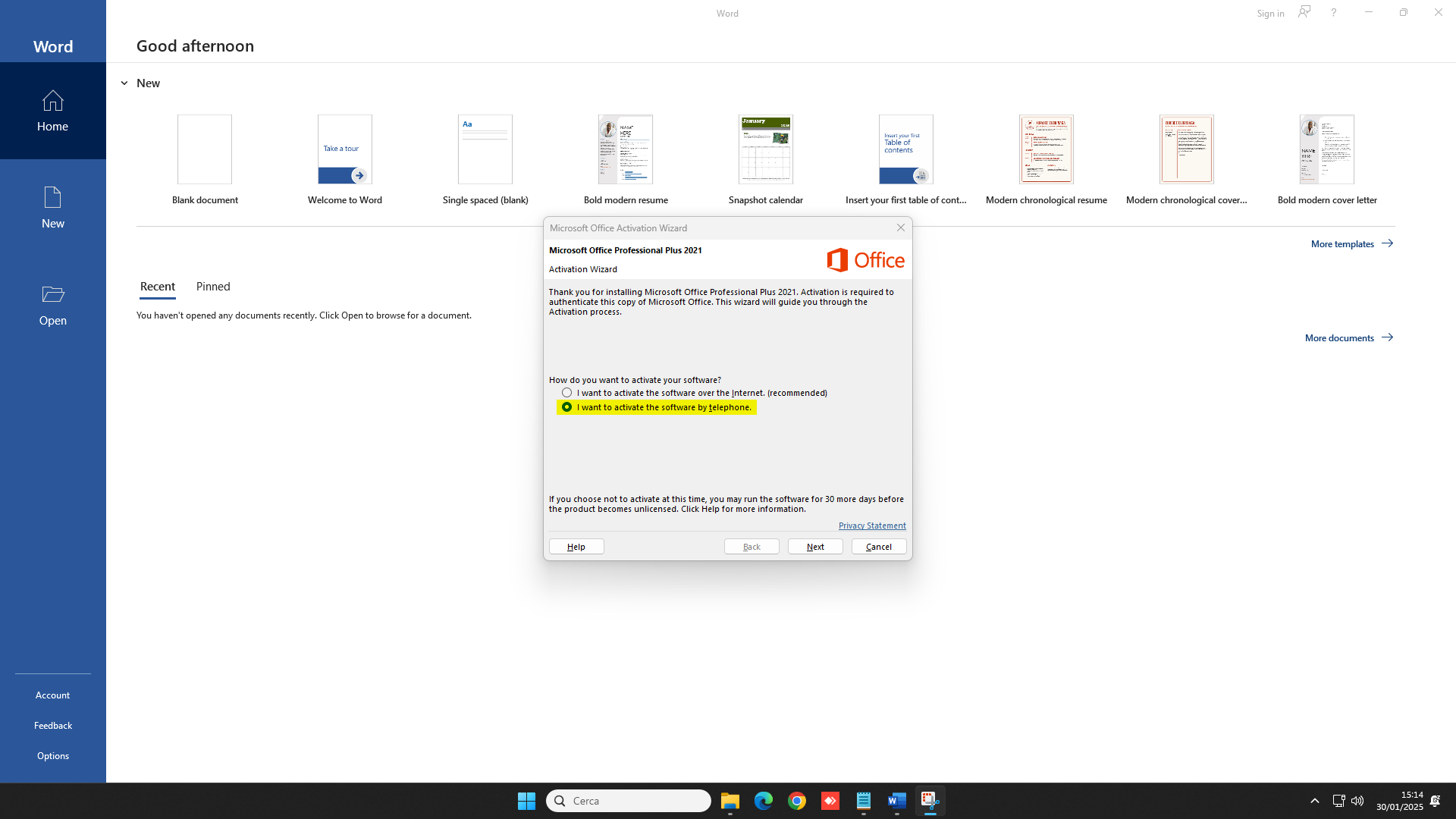
- Nella finestra di attivazione, seleziona Attiva tramite telefono.
- Scegli il Paese corretto per ricevere il numero di telefono locale.
- Verrà visualizzato un numero da chiamare e un ID installazione.
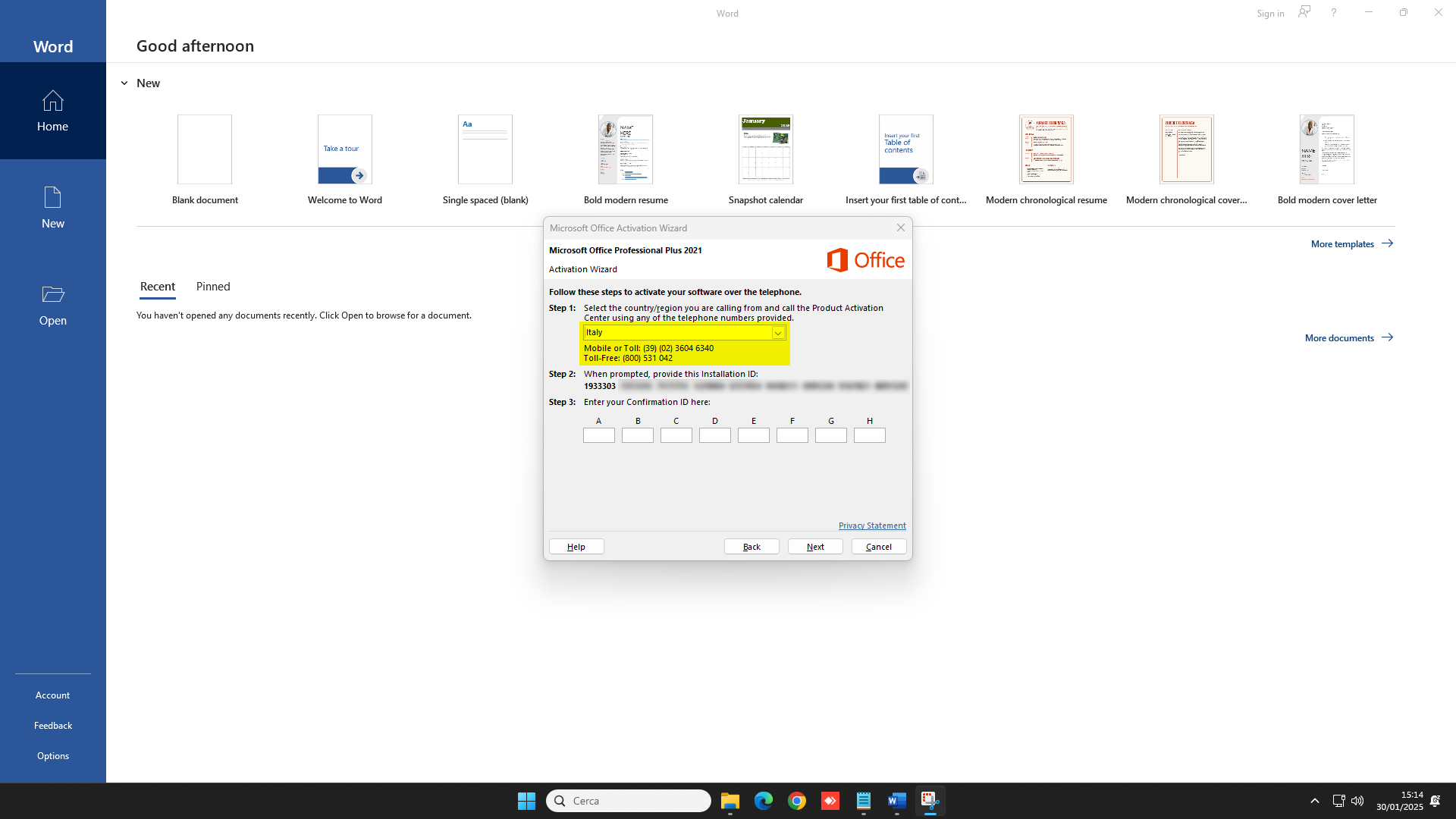
- Chiama il numero fornito e segui le istruzioni automatiche, digitando sul tastierino numerico (o elencando a voce) l’ID installazione quando richiesto (se vuoi procedere tramite link inviato tramite SMS, passa al successivo punto Opzione B).
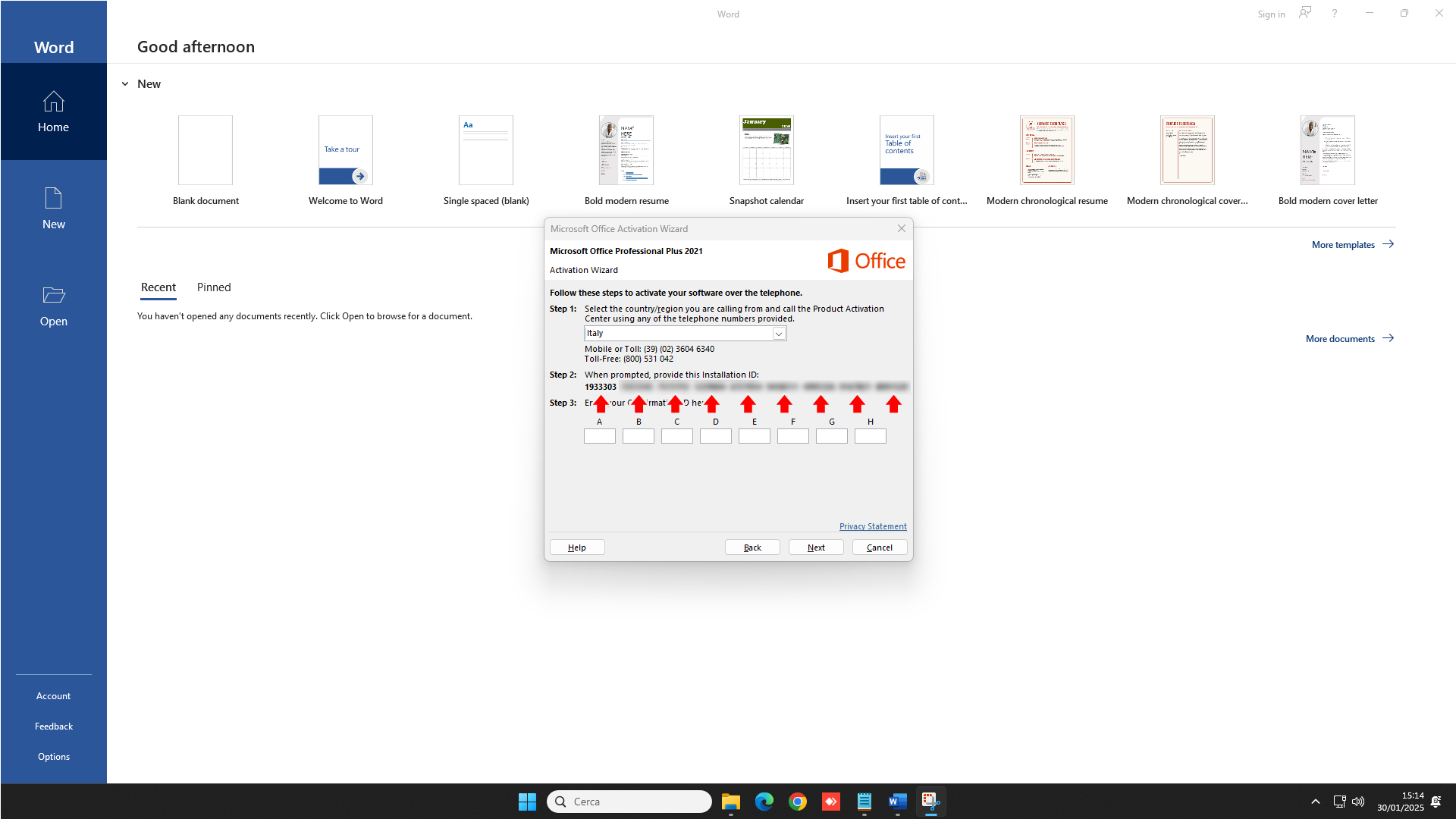
- Riceverai telefonicamente un ID di conferma da inserire nella finestra di attivazione di Office.
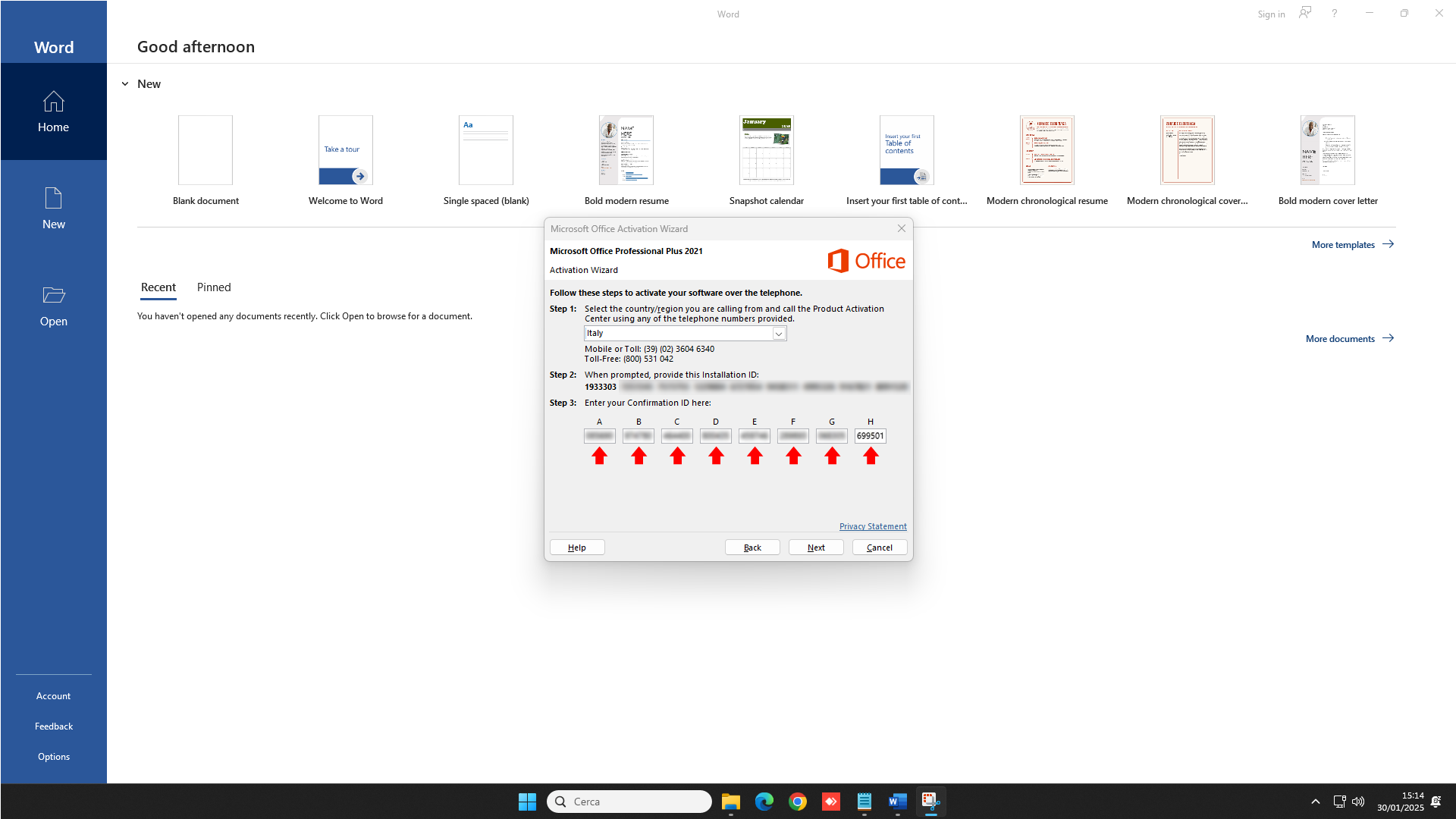
- Clicca su Successivo/Attiva. La tua copia di Office è ora attivata correttamente!
Opzione B: Attivazione tramite link da smartphone
- Se effettui la chiamata dal tuo smartphone, puoi chiedere all’operatore virtuale Microsoft di inviare un link di attivazione via SMS.
- Apri il link ricevuto via SMS direttamente sullo smartphone.
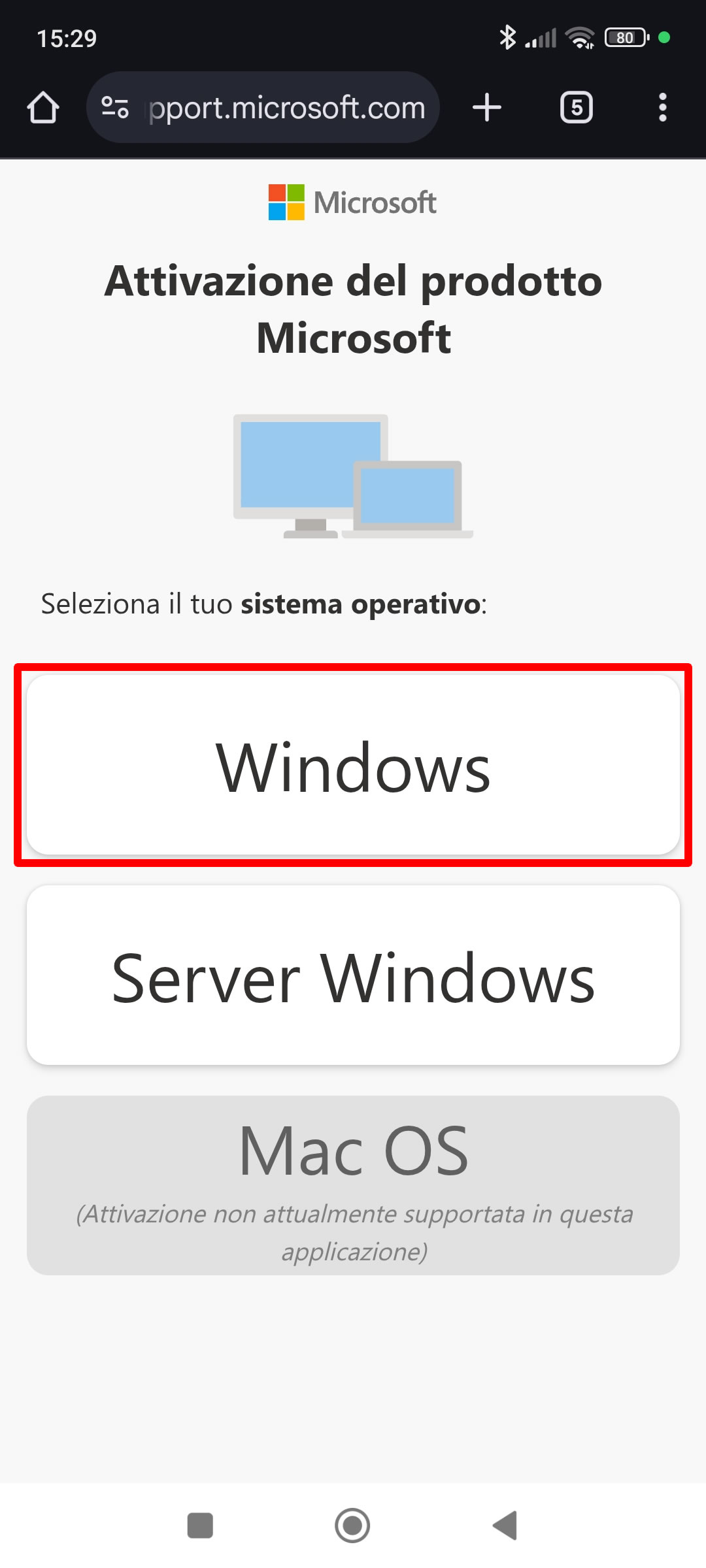
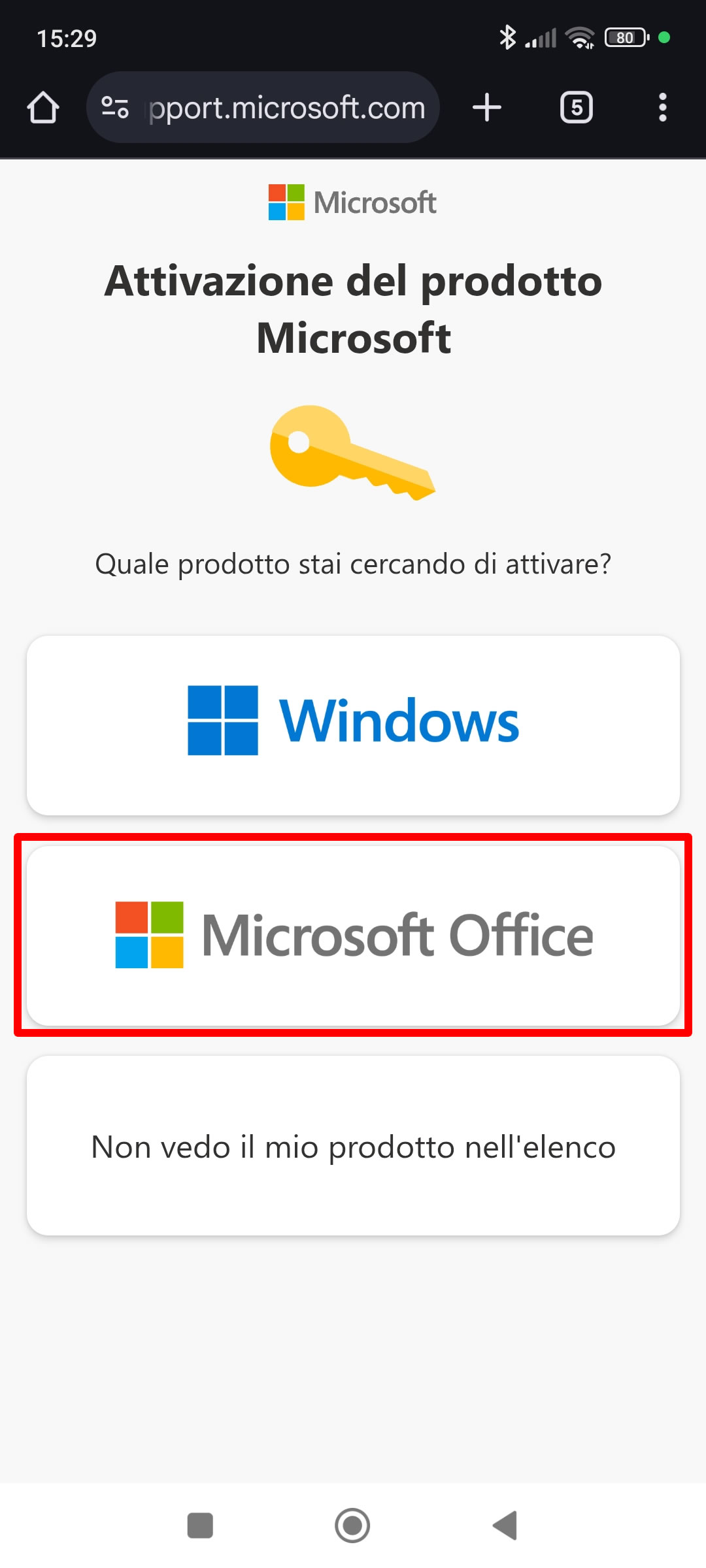
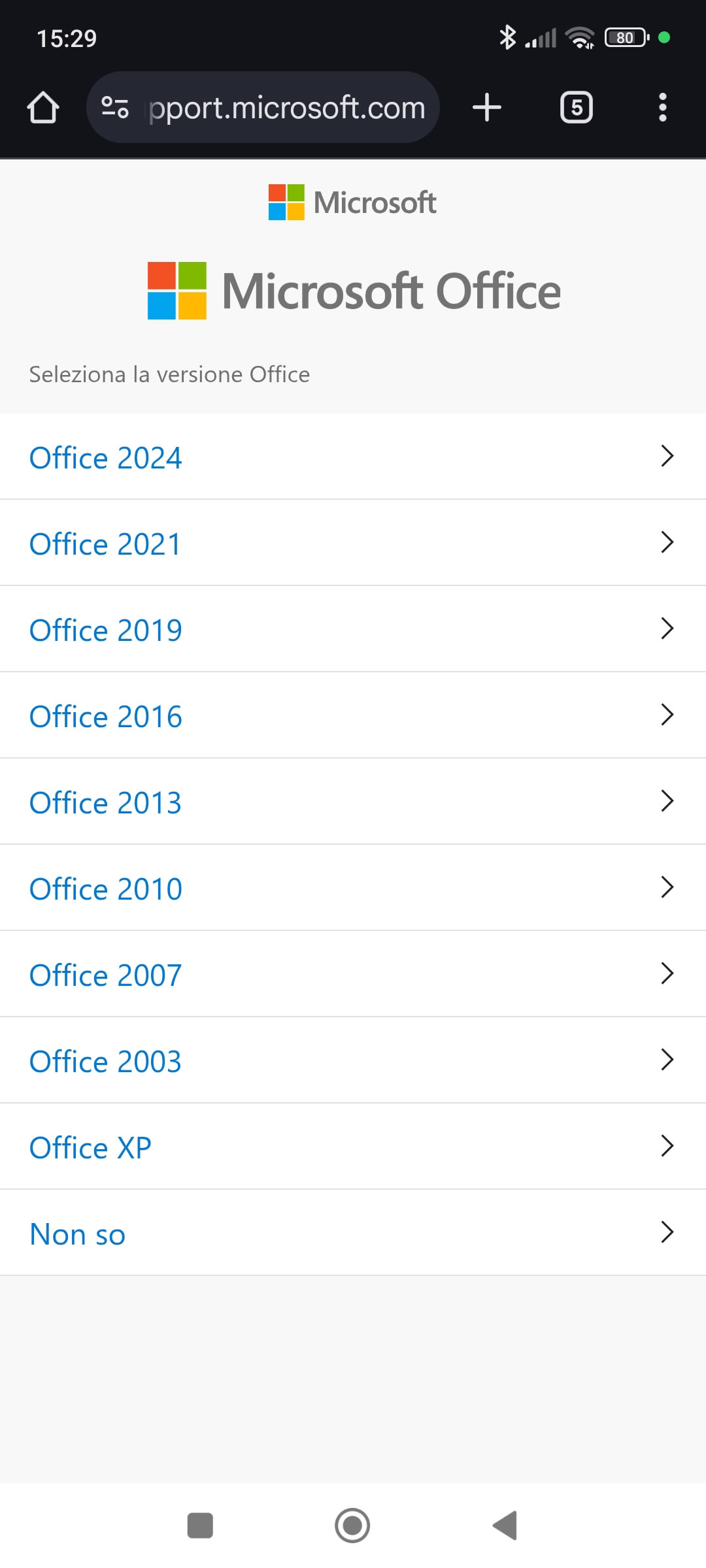
- Segui le istruzioni sullo schermo del tuo dispositivo: seleziona il sistema operativo, il prodotto e la versione.
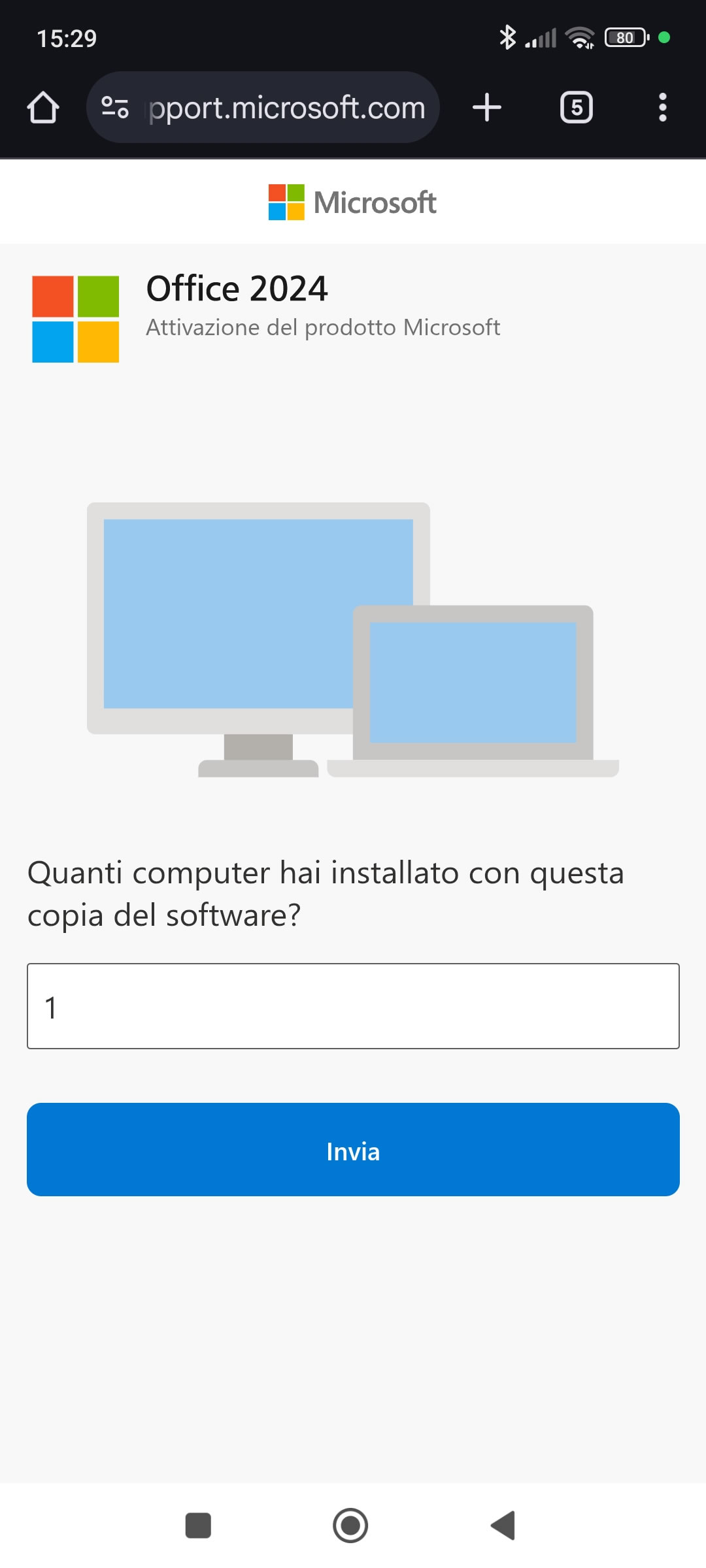
- Quando richiesto indica il numero di dispositivi (1) su cui verrà installato il prodotto con la licenza acquistata.
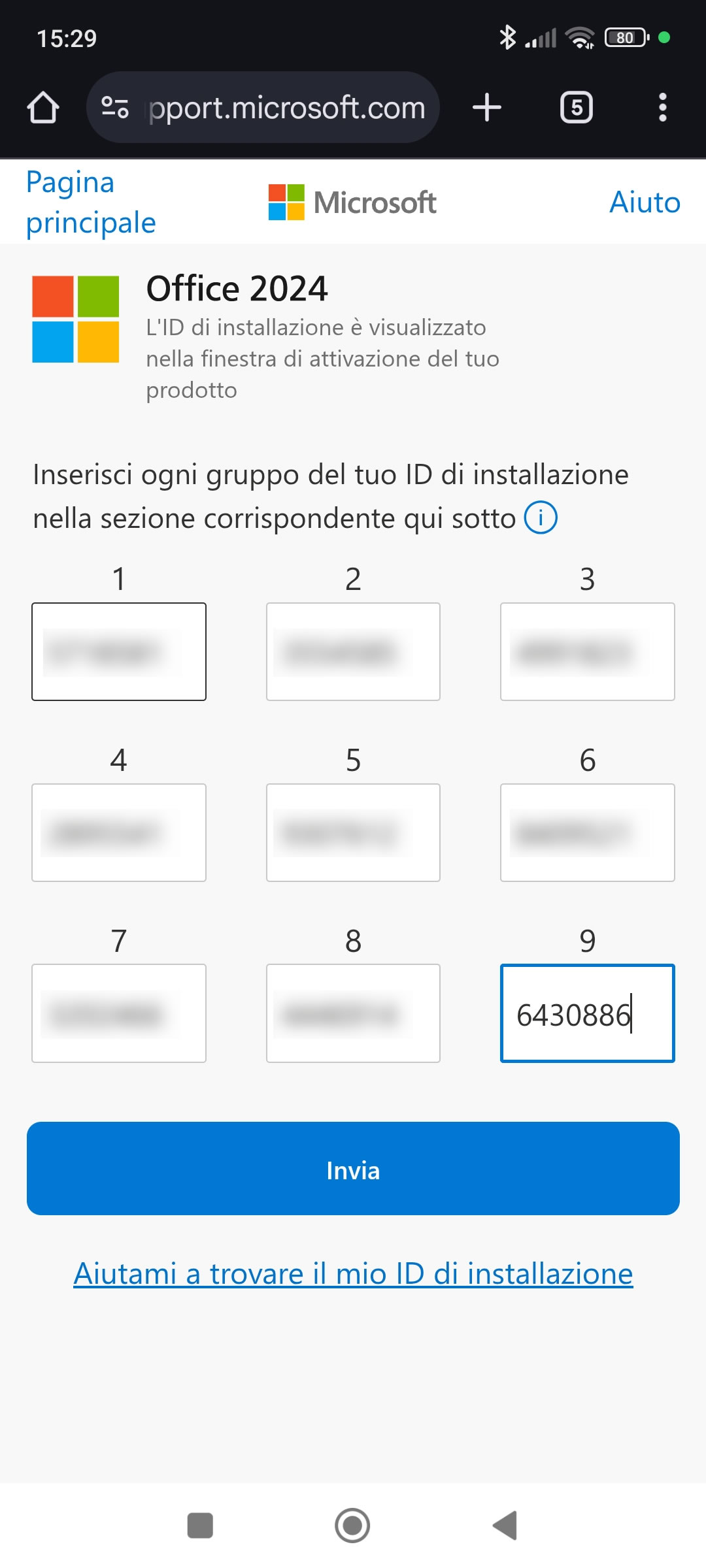
- Inserisci sullo smartphone l’ID installazione che vedi sullo schermo del tuo computer.
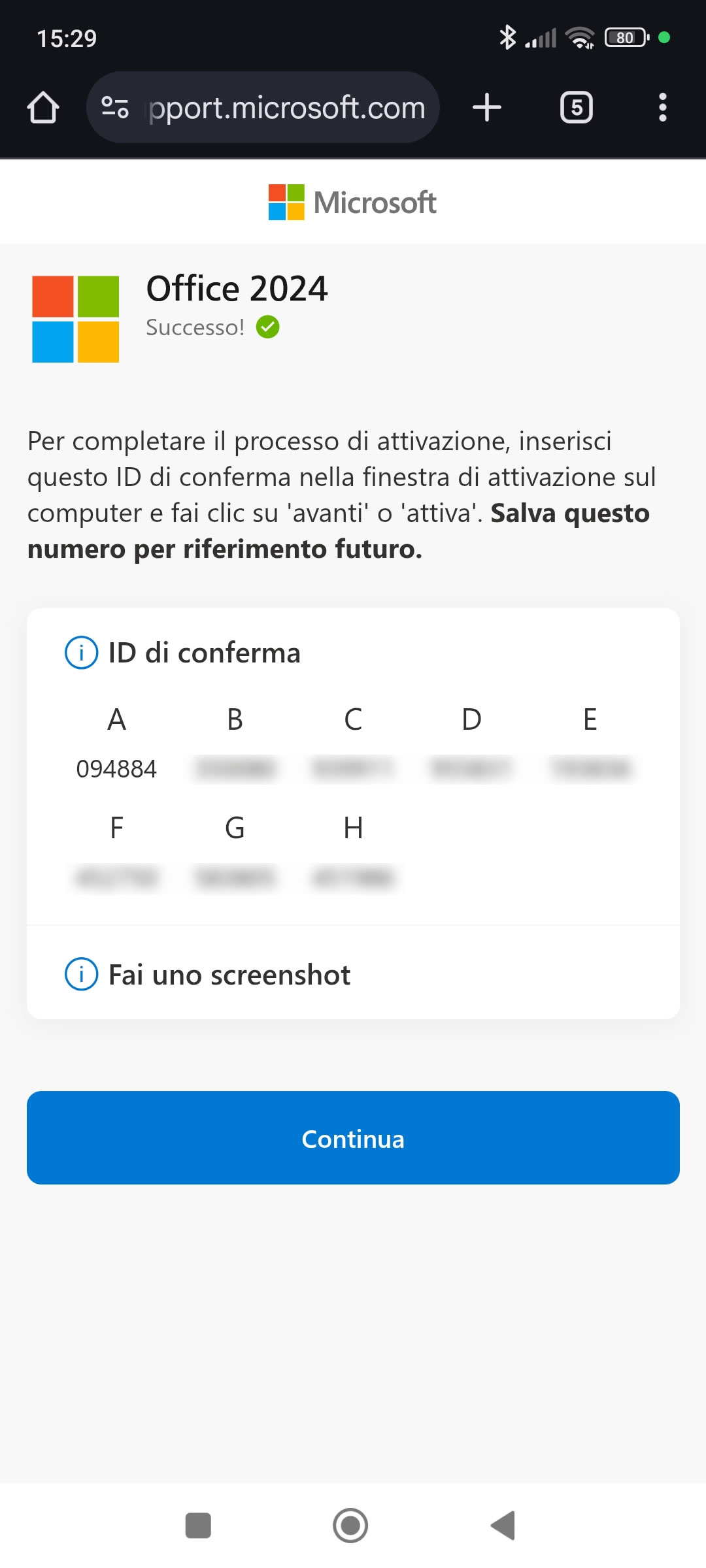
- A questo punto otterrai sul tuo smartphone l’ID di conferma da utilizzare per confermare l’installazione.
- Clicca su Successivo/Attiva. La tua copia di Office è ora attivata correttamente!
Consigli finali
- Conserva l’email con il Product Key per eventuali reinstallazioni future.
- Non condividere il Product Key con terzi.
- Se l’attivazione fallisce, verifica di aver inserito correttamente il Product Key e l’ID conferma.
- Se riscontri problemi durante l’attivazione non esitare a contattarci tramite i nostri canali di assistenza.

Accedi
Continuando con l'autenticazione dichiari di accettare Termini e Condizioni, Politica sulla Privacy e Informativa sull'utilizzo dei Cookies.
Non hai ancora un Account? Registrati Ora